軽貨物ドライバーに必須の確定申告アプリ「Taxnap」の使い方を徹底解説!(画面画像付き)
- ドライバー向けアプリ
- 確定申告
- 軽貨物
公開日 2023/12/13 ・ 更新日 2026/08/19 ・ 執筆 用田 昂大
[PR] 本記事は Taxnap(株式会社タックスナップ)の提供により作成しています。
※料金・機能・運営会社の情報は2026年8月時点に更新しています。制度や画面は変更されることがあるため、最新の内容は公式サイトでご確認ください。
Taxnapは、フリーランスや個人事業主向けの確定申告アプリです。銀行口座やクレジットカードを連携し、表示された取引をスワイプで仕分けるだけで、確定申告書の作成からe-Taxでの提出まで完結できます。日々の帳簿づけや経理に時間を割きにくい軽貨物ドライバーでも、会計やパソコンの知識がないままスマホのスキマ時間で確定申告を進められるのが最大の強みです。
確定申告アプリ「Taxnap」とは?
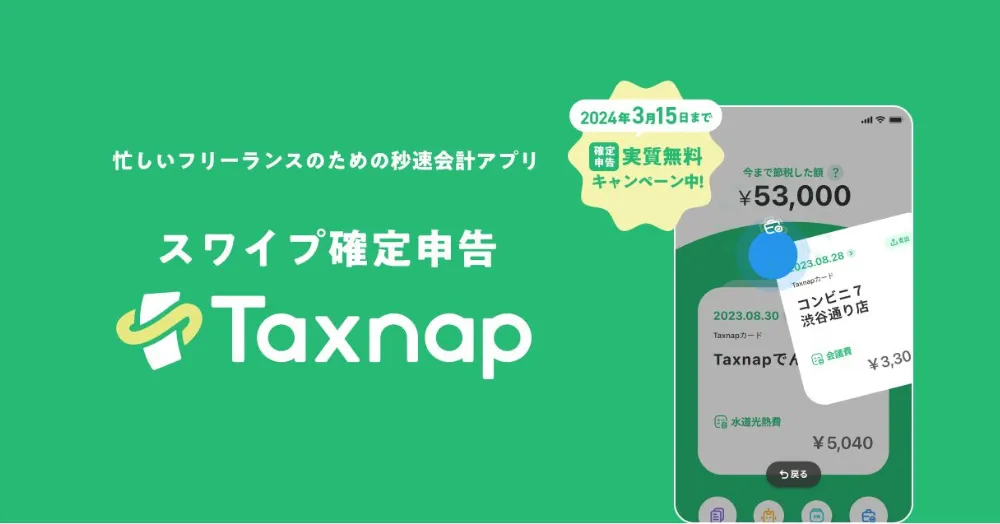
スワイプ操作を使って確定申告ができるアプリ
Taxnapは、フリーランスや個人事業主向けに設計されたアプリで、スワイプ操作を使って確定申告プロセスを簡略化できる優れたツールです。
Taxnapは株式会社タックスナップ(旧・株式会社TxTo)が企画・運営・開発を行っています。
悩みの種となる「レシートが溜まって、確定申告の時期が憂鬱」「どの勘定科目が適切か分からない」「初めてでも簡単と書いてあった会計ソフトが使いこなせない」といった課題を抱えるフリーランスや個人事業主にとって、Taxnapは心強い味方となります。
このアプリでは、確定申告において一般的に難しいとされる仕分けや仕訳も、スワイプだけで簡単に完結できます。また、会計知識やパソコンのスキル等も必要ございません。
スマホを使って、スキマ時間にスワイプするだけで、手軽かつ効率的に確定申告書を作成できます。
今回の記事では、初めてTaxnapを利用するフリーランスや個人事業主の方に向けて、始め方や使い方を分かりやすく解説していきます。
※この記事の操作画面は取材時点のものです。アプリのアップデートにより、最新版では画面や項目名が異なる場合があります。
まずは無料体験から始められる
Taxnapには14日間の無料体験期間があり、まずは無料で全機能を試せます(2026年8月時点)。また、控除のみ・雑所得のみの申告であれば無料で利用できるオプションも用意されています。
無料期間中に解約もできるので、まずは気軽にお試しください。
そもそも確定申告とは何?
確定申告とは、1年間の収入から経費等を差し引いて所得を算出し、そこから納める税金の額を計算して国(税務署)に報告する一連の手続きのことです。
所得税や消費税の他、法人税の確定申告も存在します。
個人事業主(自営業、フリーランス)は、所得税の確定申告が必要になります。
一方で、会社員やパート、アルバイトも、会社が年末調整で所得税の金額を確定させますが、自分で確定申告を行わなければならない場合もあります。
しかし、確定申告を経験したことがない方は、「確定申告の手続きが理解できない」「自身が確定申告を行うべきかどうか不明瞭である」といった理由で戸惑うことがあるかと存じます。
そのような方には、Taxnapがおすすめです。詳しい知識が無くても簡単な質問に回答するだけで、アプリ上で確定申告書の作成・提出をすることができます。
Taxnapの無料ダウンロードはこちらからできます。


確定申告がなぜ軽貨物ドライバーに必要なのか?
会社員は、通常、給与から源泉徴収が行われるため、確定申告が不要です。
しかしながら、個人事業主は自らが得た収入や経費を計算し、確定申告を行う必要があります。
軽貨物のドライバーは一般的に、個人事業主として契約に基づいて働くことが一般的であるため確定申告の対象となります。
関連記事>>【軽貨物】軽貨物ドライバーの月間に掛かる経費を徹底公開!
確定申告を行う際には、1月1日から12月31日までの1年間に得た所得を計算し、原則として翌年の2月16日から3月15日までの期限内に確定申告書を提出する必要があります。
普段会社員として働いていて、副業で軽貨物ドライバーをしている場合は、副業での年間の所得が20万円を超える場合に確定申告が必要になります。
「Taxnap」がなぜ軽貨物ドライバーにオススメなのか?
軽貨物ドライバーで確定申告をしなければならない方にTaxnapをオススメする理由は下記の4つです。
1.カードとの自動連携で手動での入力が不要
クレジットカードや銀行口座と連携することで、取引情報は自動的に更新され、1件ずつ入力する必要がなくなります。
2.スワイプだけで手軽な仕分けが可能
従来の手間のかかる仕分け作業が、スワイプ1回あたり2-3秒で素早く完了します。
3.勘定科目の手動選択が不要
高精度の自動判定によって、勘定科目の選択は必要ございません。
4.確定申告書の作成から提出までアプリで完結
アプリで簡単な質問に回答するだけで、自動で確定申告書を作成・提出できます。
「Taxnap」を始めるための3つのステップ
アカウント登録・金融機関の連携
プランを選択(14日間の無料体験あり)
アプリをダウンロード
1.アカウント登録・金融機関の連携
まずはアカウントを登録し、経費を支払うクレジットカードや売上が入金される銀行口座を連携します。連携すると、Taxnap上でスワイプ仕分けができるようになります。多くの金融機関・カードに対応しているので、普段使っている口座もほぼ見つかります。
※連携の手順や対応サービスはアップデートで変わることがあります。最新の連携方法は公式サイト・アプリ内の案内をご確認ください(取材時点ではMoneytree IDを利用する手順でした)。
2.プランを選択(14日間の無料体験あり)
Taxnapには複数の料金プランがあり、確定申告の内容に応じて選べます。主なプランは以下のとおりです(Taxnap公式サイト、2026年8月時点)。
| プラン | 料金 | 内容 |
|---|---|---|
| 無料 | 0円 | 控除のみ・雑所得のみの申告に対応 |
| 安心プラン | 年29,800円(税抜/月あたり約2,483円) | 自動仕分け・税務リスクチェック・書類作成から提出まで全機能 |
このほか、機能を絞った「カンタンプラン」も用意されています。プラン構成や料金は改定されることがあるため、申込み前に公式サイトで最新の料金をご確認ください。まずは14日間の無料体験から始められます。
3. アプリをダウンロード
まずは、Taxnapのアプリをダウンロードしましょう。
Taxnapの無料ダウンロードはこちらからできます。
「Taxnap」の使い方(確定申告書の作成方法)
※以下の画面と手順は取材時点のものです。とくに金融機関の連携方法(当時はMoneytree IDを利用)は現行版と異なる場合があるため、実際の操作はアプリ内・公式サイトの最新の案内に従ってください。ここでは全体の流れをつかむための参考として、当時の手順を紹介します。
Taxnapの使い方について、5つのステップに分けて詳しく解説させていただきます。
金融機関の連携
基本情報の設定
仕分け
確定申告書の作成
確定申告書の提出
1. 金融機関の連携
まずは、1つ目のステップとして金融機関の連携を行います。
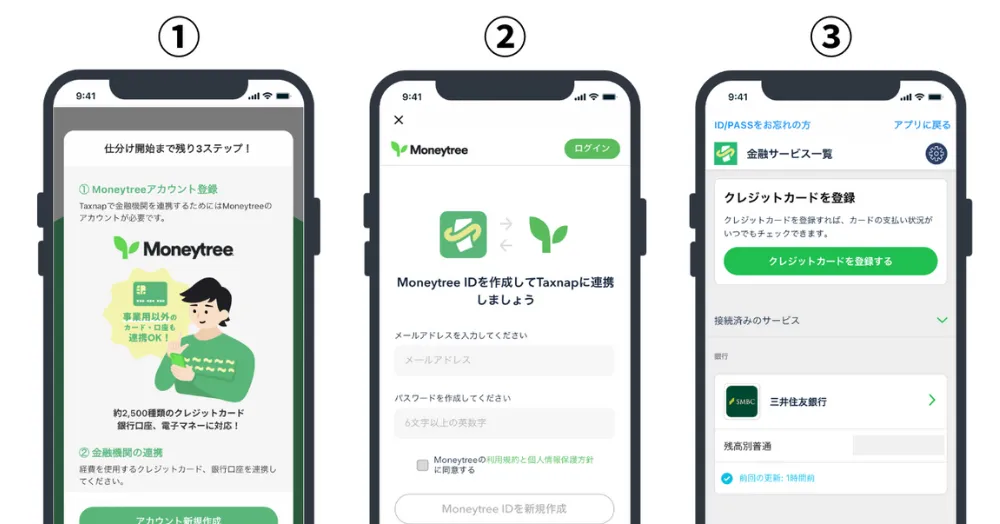
<詳細>
画像①
ダウンロード後、この画面が表示されたら画面下にある「アカウント新規作成」のボタンをタップして②の画面に移ります。
画像②
Moneytreeのアカウント登録がお済みの方は、画面右上の「ログイン」ボタンからログインいただけます。また、登録がお済みで無い方は、「メールアドレス」と「パスワード」を入力して、Moneytree IDを作成してください。
画像③
Moneytree IDの作成またはログインが終わりましたら、次は金融機関・クレジットカードを登録します。画面中央の「クレジットカードを登録する」ボタンをタップして情報を入力してください。
IDとパスワードなどを入力して「連携する」を押すと、連携が開始されます。基本的には初回のみ連携が必要で、それ以降は自動で取引を取り込んでくれます。
2. 基本情報の設定
金融機関の連携が済みましたら、次は基本情報の設定を行いましょう。
以下で詳しく解説いたします。
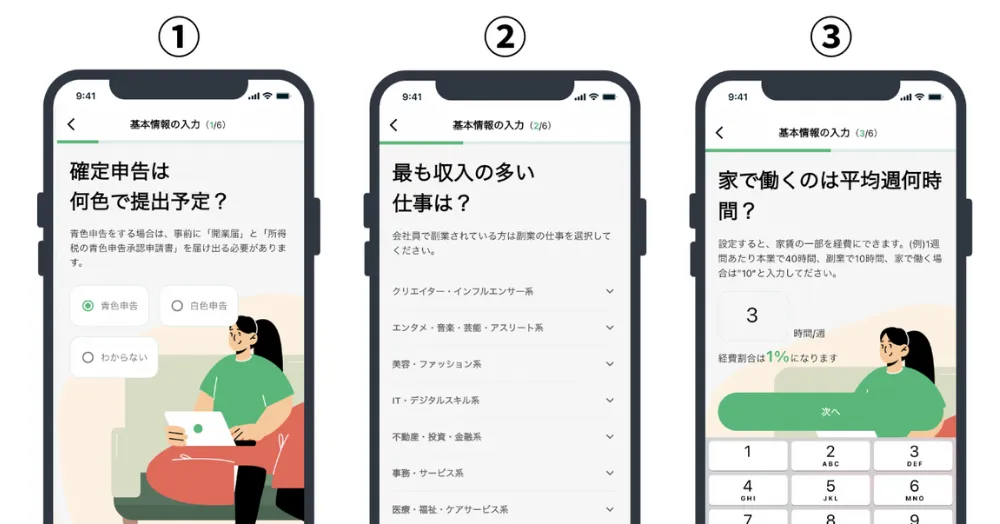
<詳細>
画像①
まずは、確定申告を何色で申告するか決定しましょう。
※青色申告をする場合は、事前に「開業届」と「所得税の青色申告承認申請書」を届ける必要があります。
画像②
最も収入の多い仕事を選択します。
※会社員で副業をされている方は副業の仕事を選択してください。
画像③
平均週何時間家で働いているかを記入してください。
※設定すると、家賃の一部を経費にできます。
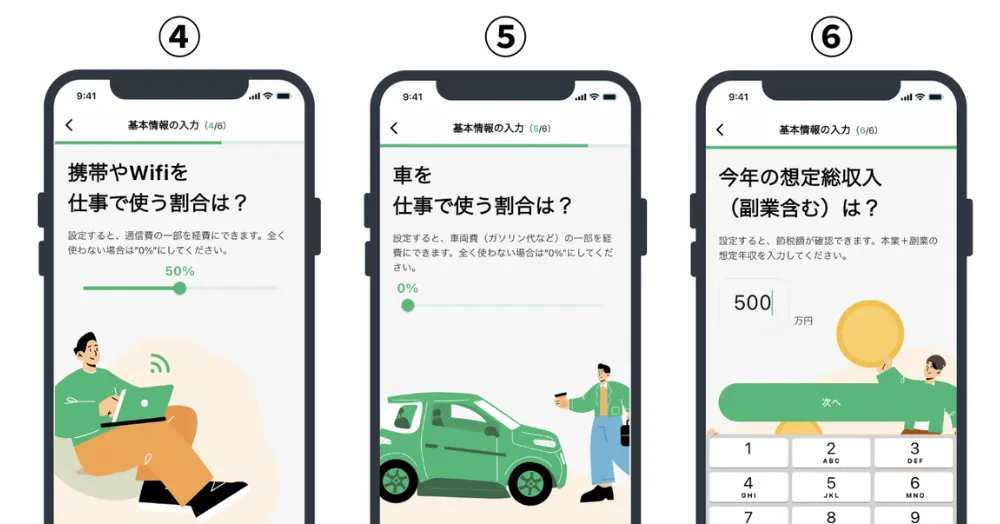
<詳細>
画像④
携帯やWifiを仕事で使う割合を記入してください。
※設定すると、通信費の一部を経費にできます。
画像⑤
車を仕事で使う割合を記入してください。
※設定すると、車両費(ガソリン代など)の一部を経費にできます。
仕事以外でも車を使うドライバーさんは、車両費は按分しないといけないので、このように簡単に設定できるのは便利ですね!
画像⑥
今年の想定総収入(副業含む)を記入してください。
※設定すると、節税額が確認できます。本業+副業の想定年収を入力してください。
3. 仕分け
基本情報の設定が完了しましたら、次に仕分け作業に移りましょう。
仕分け作業のやり方について以下で詳しく解説いたします。
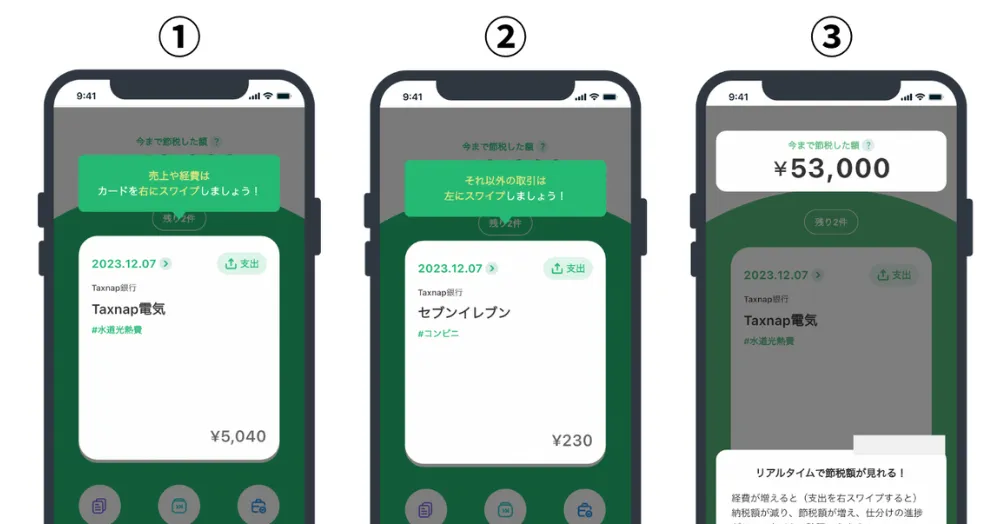
<詳細>
画像①
売上や経費はカード(取引)を右にスワイプしましょう。
画像②
売上や経費以外の取引は左にスワイプしましょう。
画像③
仕分け作業をしながら今まで節税した額を見ることができます。
※経費が増えると納税額が減り、節税額が増えます。
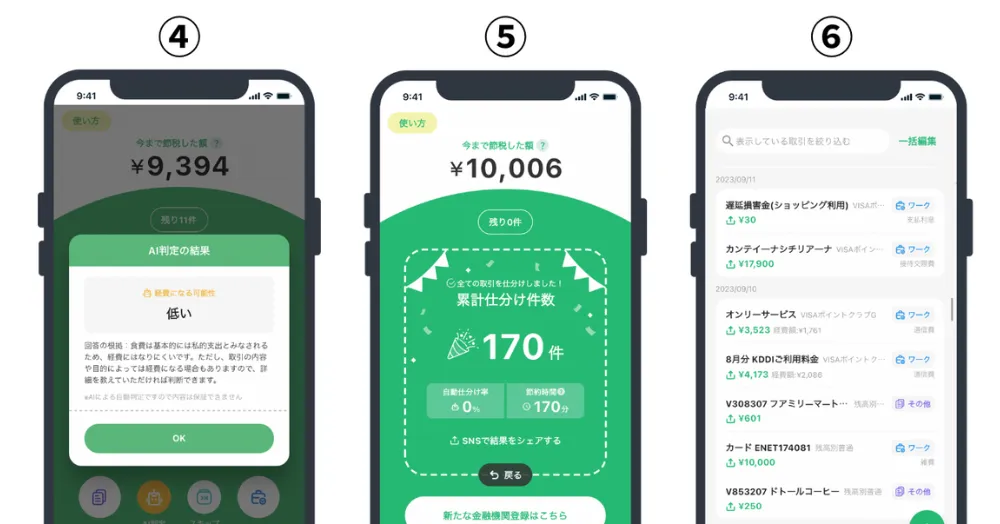

<詳細>
画像④
経費になるかわからないものはAIに判定させることができます。
画像⑤
累計仕分け件数や節約時間を確認して、SNSで結果をシェアすることができます。
画像⑥
仕分けした取引を一覧で見ることができます。
連携している金融機関やクレジットカードの項目が反映されます。
画像⑦
同じ取引においては自動仕分けを設定することで、スワイプもせずに自動処理してくれます。
※同じ取引を2回同じ方向にスワイプすると、設定画面が出てきます。
4. 確定申告書の作成
仕分け作業が完了したら、最後に確定申告書の作成を行いましょう。
作成方法について以下で詳しく解説いたします。
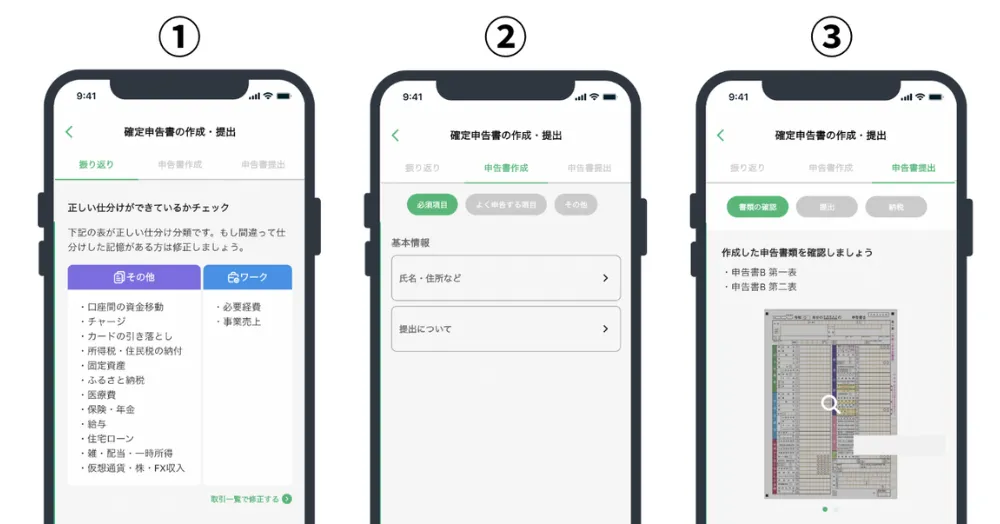
<詳細>
画像①
まずは正しい仕分けができているかチェックします。
正しく仕分けされている画像記載の表と見比べ、もし間違って仕分けした記憶がある場合はここで修正します。他にも「忘れがちな項目」「固定資産の登録」「修正が必要かもしれない項目」などもこの画面でチェックできます。
画像②
次に申告書に必要な情報を入力します。
※項目は「氏名・住所」「収入・所得」「寄付」「医療費」「保険年金」「家族情報」「申告情報」があります。
画像③
最後に作成した申告書類を確認します。
5. 確定申告書の提出
作成した確定申告書は、マイナンバーカードを使ってアプリ内からe-Taxで提出まで完結できます。なお、実際の納税(税金の支払い)は、提出後にe-Taxの納付手続き(口座振替・ネットバンキング・クレジットカード等)で別途行います。確定申告の受付期間は原則として毎年2月16日から3月15日まで(年により前後します)なので、期間内に提出しましょう。
まとめ
今回は、軽貨物ドライバーに必須の確定申告アプリ「Taxnap」の始め方や使い方を解説しました。
個人事業主として軽貨物ドライバーに従事している方には、確定申告のツールとしてTaxnapが役立ちます。
軽貨物ドライバーの収入や経費については軽貨物ドライバーの年収・手取りや軽貨物ドライバーの月間経費にまとめています。あわせて確認してください。
ぜひ今回の記事を参考にして、利用を開始してみてください。
Taxnapの無料ダウンロードはこちらからできます。